
İphone’lar . Çıkışı özlemle, merakla, sabırsızlıkla beklenen bir prestij ikonu olan telefon.
Artık gençler bile ebeveynlerini çokça taciz edip bir iphone sahibi oluyor. Ebeveynlerin kimi düşük bütçeli bir telefon kullanırken çocukları iphone’larıyla akranlarıyla yaptıkları sidik yarışında var olmaya çalışıyorlar.
Bir yandan da fiyatları nedenli yüksek ramli bir iphone’nunuz yoksa ya da sürekli yüksek çözünürlüklü videolar çekiyorsanız kasılmalar kaçınılmazdır. Ve saklama alanınızı boşaltmanız, hafifletmeniz gerekir. Bu yazı bunu nasıl yapacağınızla ilgili.
iPhone inanılmaz hızıyla ünlüdür, ancak bir iPhone ve iOS 26 kadar hızlı, cihazınızın yavaş davranmaya başlayabileceği veya düşük performans gösteriyormuş gibi hissedebileceği durumlar hala vardır. Neyse ki, cihazınızın önbelleğini temizlemek, iPhone’unuza performans artışı sağlamanın yanı sıra potansiyel olarak biraz depolama alanı boşaltmanın en kolay ve en hızlı yollarından biridir.
Terime aşina olmayanlar için önbellek, esasen cihazınızın, uygulamalarınızın veya internet tarayıcılarınızın sık sık erişmesi gereken geçici dosyalar için depolama alanıdır. Bu önbelleğe alınmış dosyalar, kalıcı depolama alanından sürekli olarak geri alınmasına gerek olmadığından zamandan tasarruf etmenize yardımcı olur, ancak çok fazla dosya olduğunda veya belirli veriler bozulduğunda önbellek sistemi tıkanabilir. Sistem önbelleğinizi bir donanım sıfırlaması yoluyla temizleyebilirsiniz, oysa internet tarayıcıları için işlem hangi yazılımı kullandığınıza bağlıdır. Ancak, çoğu uygulama içi ayarlar aracılığıyla temizlenebilir.
Sistem ve uygulama önbelleğini temizle
Daha yeni iPhone’lar genellikle sistem belleğini kendi başlarına yönetme konusunda iyi bir iş çıkarsa da, düzenli aralıklarla basit bir yeniden başlatma gerçekleştirmek, istenmeyen geçici dosyaların birikmesini ortadan kaldırmaya yardımcı olabilir. Neyse ki işlem, kapatma kaydırıcısını görene kadar ses düğmelerinden birini ve güç/uyku düğmesini basılı tutmak kadar kolaydır. Kaydırıcıyı sağa sürükleyin, ardından 30 saniye bekleyin ve iPhone’unuzu güç düğmesiyle tekrar açın.
iPhone 8 veya daha eski bir modele sahipseniz, kapatma kaydırıcısını açmak için güç düğmesini basılı tutmanız yeterlidir. Bir iPhone’u doğrudan iOS’ta kapatma seçeneğini Ayarlar > Genel > Kapat’a giderek de bulabilirsiniz.
Belirli bir uygulamanın önbelleğini temizlemek istiyorsanız, uygulamayı kaldıran ancak verilerinizi ve belgelerinizi koruyan uygulamayı boşaltabilirsiniz. Ancak, tekrar kullanmak isterseniz uygulamayı yeniden yüklemeniz gerekecektir. Bir uygulamayı boşaltmak için aşağıdaki adımları kullanın.
1.
2. iPhone’unuzda Ayarlar’ı açın.
3. Genel’i seçin
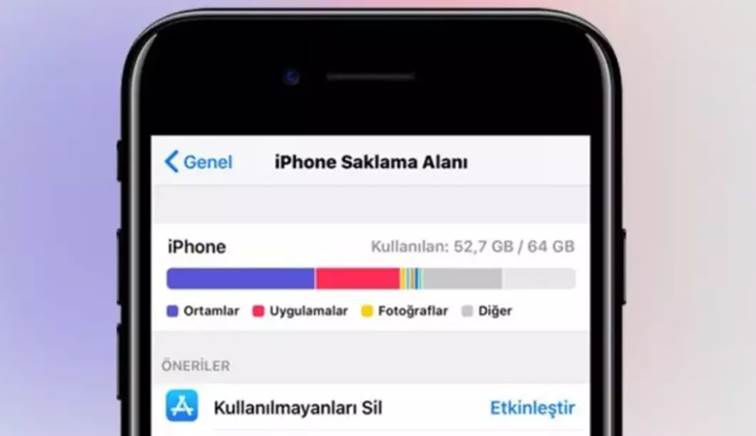
4. iPhone Saklama Alanı’na dokunun.
5. Önbelleğini temizlemek istediğiniz uygulamayı seçin ve Uygulamayı Boşalt’ı seçin. Bu, uygulamayı kaldıracak ancak verilerinizi koruyacaktır.
6. İsterseniz uygulamayı yeniden yükleyin.
Uygulamanın menüsünden Uygulamayı Boşalt altında Uygulamayı Sil’i seçme seçeneğiniz de olduğunu unutmayın. Bu, uygulamayı tamamen kaldıracak ve kaldıracak ve tekrar indirmenizi ve yeniden yüklemenizi gerektirecektir.
İnternet tarayıcınızın önbelleğini temizleyin
Tıpkı iOS ve üçüncü taraf uygulamalar gibi, internet tarayıcınızın önbelleğini de temizleyebilirsiniz. iOS 26’da Safari’nin önbelleğini temizleme adımları şunlardır:
1. Ayarlar uygulamasını açın.
2. Aşağı kaydırın ve Uygulamalar’ı seçin.
3. Safari’yi seçin.
4. Aşağı kaydırın ve Geçmişi ve Web Sitesi Verilerini Temizle’yi seçin.
5. Bir zaman dilimi seçin.
6. Ayrıca Tüm Sekmeleri Kapat seçeneğiniz de vardır.
7. Ayarlanmış profilleriniz varsa geçmişi silmek istediğiniz profili seçin veya Tüm Profiller’i seçin.
8. Önbelleğinizi temizlemek için Geçmişi Temizle’ye dokunun.
Geçmişinizi korurken çerezlerinizi ve önbelleğinizi de temizleyebilirsiniz. Ayarlar > Uygulamalar’a gidin > Safari > Gelişmiş > Web Sitesi Verileri’ne gidin ve Tüm Web Sitesi Verilerini Sil’i seçin. Alternatif olarak, siteleri tek tek kaldırmaya başlamak için üstten Düzenle’yi seçin.
iOS 18 kullanıyorsanız ve daha önce önbelleğinizi temizlemek istiyorsanız iOS 26’yı indirme ve yükleme, bunu doğrudan Safari tarayıcısından yapabilirsiniz:
1. Safari uygulamasını açın.
2. Açık bir kitaba benzeyen simgeyi seçin.
3. Saat simgesine dokunun.
4. Temizle’yi seçin. Daha sonra size zaman dilimi seçenekleri verilecektir.
5. Ayrıca belirli bir profilden veya Tüm Profillerden silme seçeneği de sunulabilir.
6. Geçmişi Temizle’yi seçin.
Üçüncü taraf tarayıcılar için önbelleği genellikle doğrudan uygulamadan temizleyebilirsiniz. Örneğin, Google Chrome’da önbelleği temizlemek için uygulamayı açın, üç noktayı ve ardından Tarama Verilerini Sil’i seçin. Silmek için seçmeniz gereken bir zaman aralığı verilecek, ardından Verileri Sil’e dokunmanız yeterlidir.
Bu makaleyi beğendiniz mi? teknoloji ile ilgili en son gelişmelerin yanı sıra gerçekten kullanacağınız ipuçları ve tavsiyeler için.